
Cómo subir clips de Kick a TikTok
Crea el clip en Kick, conviértelo a vertical 9:16 con cámara y gameplay, añade título y subtítulos automáticos y publícalo en TikTok. Todo sin abrir un editor de video.
- Actualizado: noviembre de 2026
- 8 min de lectura
Detecta cámara y gameplay
Analiza la miniatura del clip y separa las dos zonas solo.
Subtítulos automáticos
Transcribe el audio y los sincroniza dentro del 9:16.
Publica en TikTok
Descarga el MP4 o publícalo y prográmalo desde Clipiku.
Respuesta rápida
Pasar un clip de Kick a TikTok en 5 pasos
- 1
Crea el clip en tu directo de Kick. En tu directo de Kick, presiona Clip, ponle un título, elige el tramo y publícalo.
- 2
Abre tus clips en Clipiku. Vincula tu canal de Kick o pega el enlace de tu clip y elige el que quieres publicar.
- 3
Elige una plantilla vertical 9:16. La plantilla acomoda tu cámara y el gameplay en formato vertical para TikTok.
- 4
Añade título y subtítulos. Escribe un título de gancho, genera subtítulos automáticos y revisa los primeros segundos.
- 5
Publica en TikTok. Descarga el MP4 y súbelo a TikTok, o publícalo y prográmalo directo desde Clipiku desde el plan Starter.
Cómo subir un clip de Kick a TikTok, paso a paso
Del botón “Clip” en Kick a un video vertical publicado, sin abrir un editor de video.
- 01
Paso 1
Crea el clip en Kick
En tu directo, presiona “Clip”, ponle un título, elige el tramo (hasta 3 minutos) y publícalo. Si ya tienes clips en el canal, sáltate este paso.
kick.com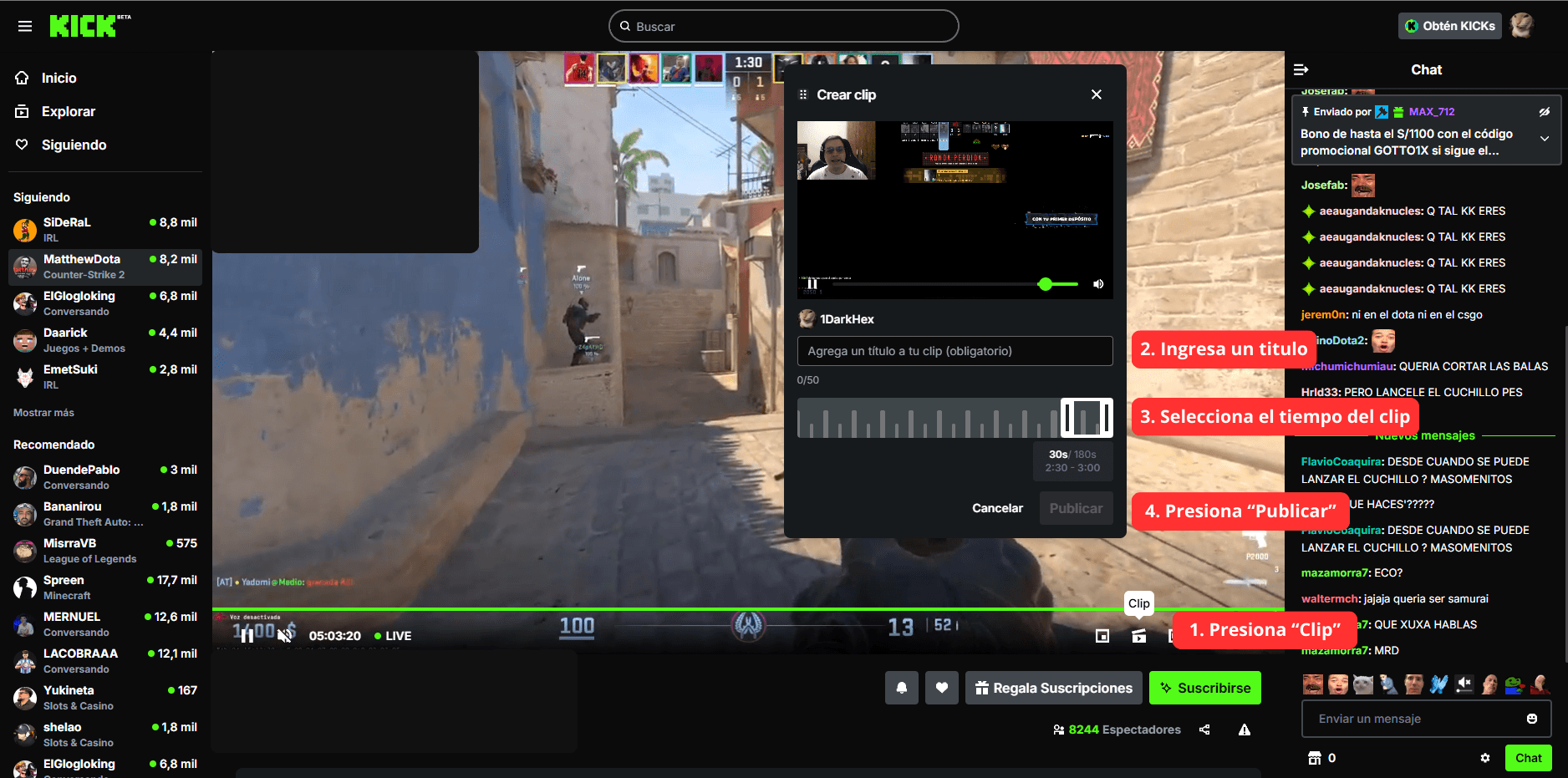
- 02
Paso 2
Abre tus clips en Clipiku
Vincula tu canal de Kick o pega el enlace de tu clip. Clipiku carga los clips de la semana de tu canal con sus vistas para que elijas el mejor.
clipiku.com · Clips Kick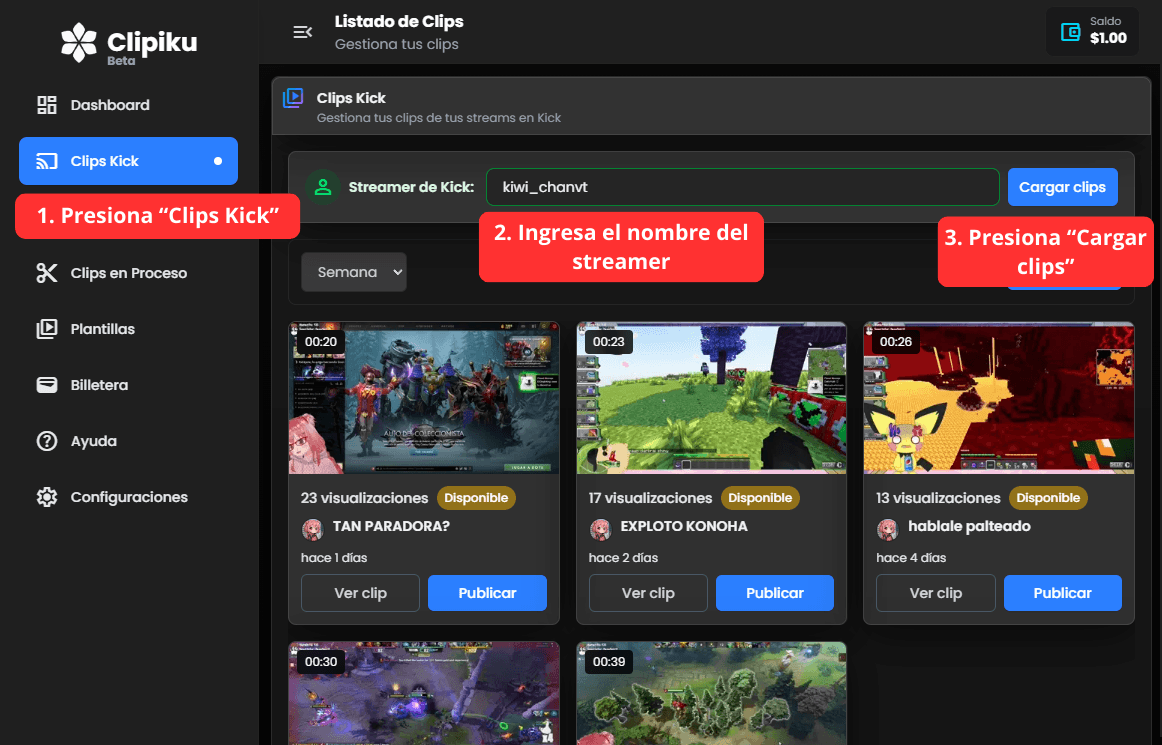
- 03
Paso 3
Elige una plantilla vertical
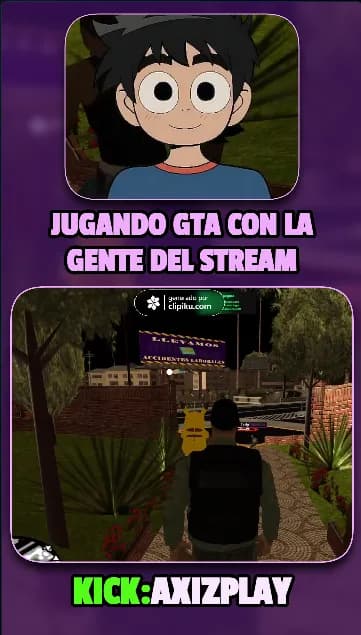
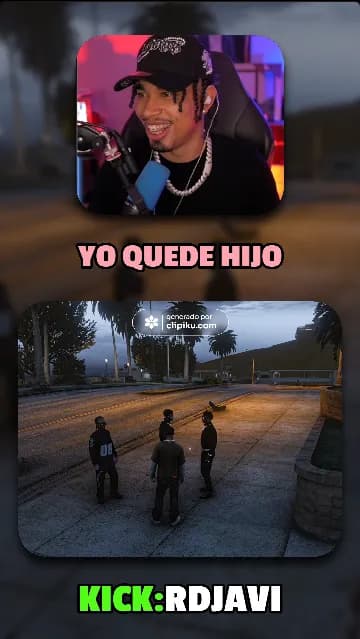
Clipiku separa tu cámara y el gameplay y los acomoda en 9:16. Elige una plantilla y la vista previa se actualiza al instante.
Clásico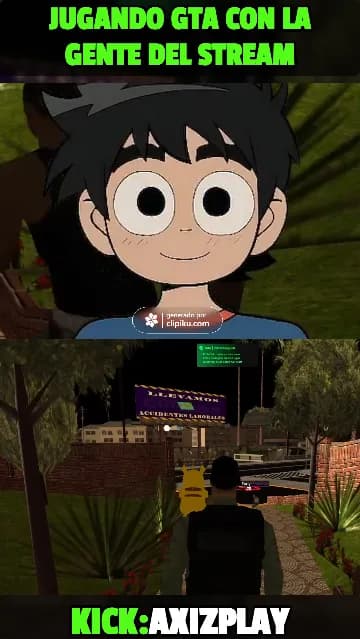 Neón Kick
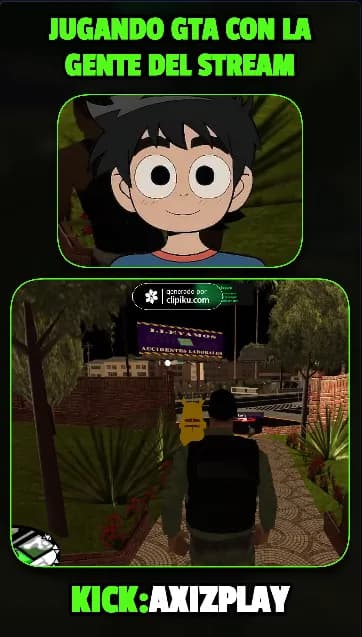 Compacto
- 04
Paso 4
Título, subtítulos y revisión
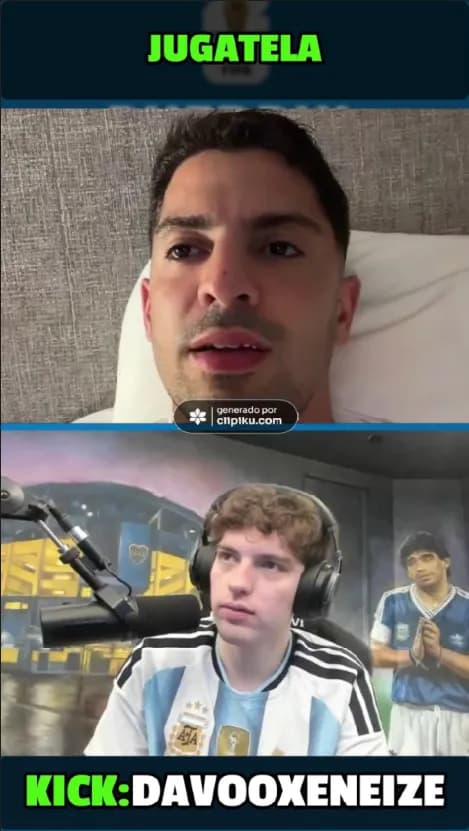
Añade el título del gancho, subtítulos automáticos y el nombre de tu canal. Revisa los primeros segundos: ahí se decide si la gente se queda.
Título arriba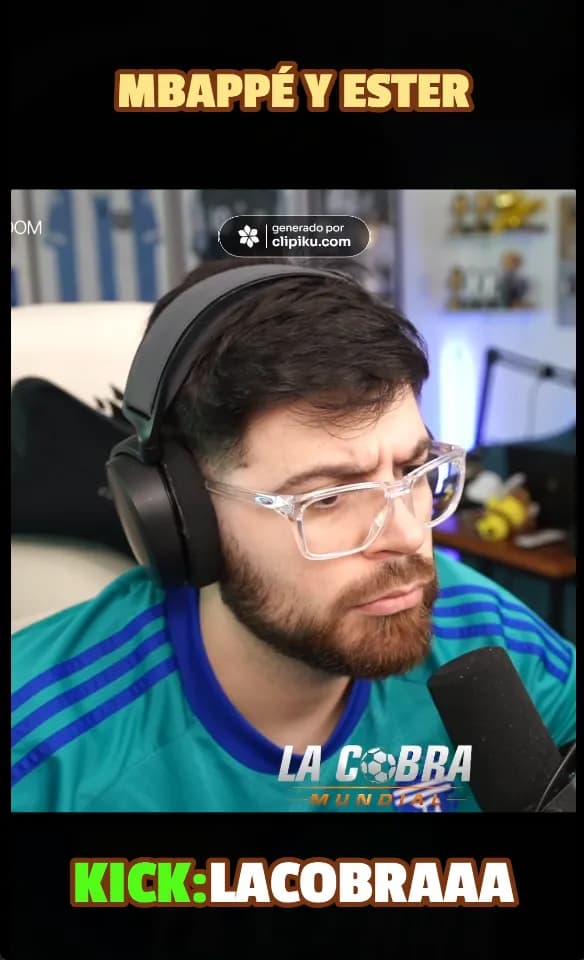 Dos cámaras
- 05
Paso 5
Publica en TikTok
Descarga el MP4 y súbelo, o publícalo directo en TikTok, YouTube Shorts o Reels desde el plan Starter. También puedes programarlo.
Publicar en
- TikTok
- YouTube Shorts
- Instagram Reels
o programar · o descargar MP4
Medidas y formato correcto para TikTok
Un stream de Kick es horizontal (16:9) y TikTok es vertical (9:16). Si subes el clip tal cual, queda pequeño y con barras negras. Estas son las medidas que debes usar:
| Relación de aspecto | 9:16 vertical |
|---|---|
| Resolución | 1080 × 1920 px |
| Formato | MP4 (H.264) + audio AAC |
| Cuadros por segundo | 30 fps (60 fps para gameplay rápido) |
| Duración recomendada | 15 a 45 s por clip |
| Zona segura | Texto lejos del borde inferior y del lado derecho |
Clipiku exporta con estas medidas por defecto y acomoda la cámara y el gameplay del stream dentro del 9:16.
Qué hace Clipiku por ti
Todo lo que harías a mano en un editor de video, resuelto en una sola pantalla pensada para clips de stream.
Plantillas 9:16 para stream
Subtítulos automáticos
Título de gancho
Tu canal en el video
Publica o programa
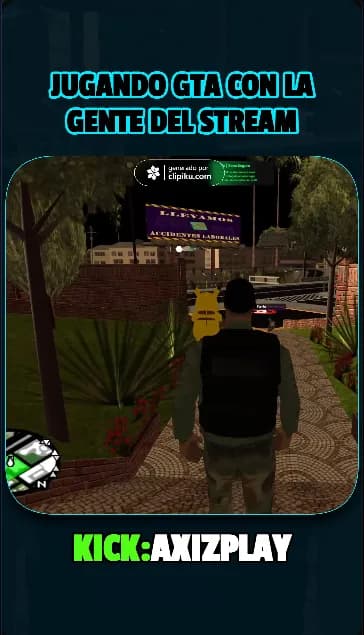
Así se ven los clips de Kick en TikTok
Clips hechos con Clipiku: formato 9:16, título de gancho y el canal siempre visible.
Ejemplos generados con plantillas de Clipiku
Editar a mano vs. con Clipiku
Lo mismo que harías en CapCut o Premiere, sin exportar ni acomodar capas en cada clip.
| Tarea | A mano (CapCut, Premiere) | Con Clipiku |
|---|---|---|
| Conseguir el clip | Descargarlo de Kick con otra herramienta | Lo cargas desde el canal o pegando el enlace |
| Pasarlo a vertical | Recortar y acomodar capas a mano | La plantilla separa cámara y gameplay |
| Subtítulos | Transcribir o pagar otra app | Automáticos y editables |
| Título y canal | Diseñar el texto en cada clip | Incluidos en la plantilla |
| Publicar | Exportar, pasar al móvil y subir | Descargar MP4 o publicar y programar |
| Tiempo por clip | 15 a 30 min aprox. | Unos pocos minutos |
Consejos para que tu clip de Kick funcione en TikTok
Lo que más pesa en un clip de stream no es la edición, sino elegir bien el momento y contarlo rápido.
El gancho va en los primeros 2 segundos
Empieza el clip justo antes del momento, no 20 segundos antes. Si en 2 segundos no pasa nada, la gente desliza.Un momento por clip
Entre 15 y 45 segundos funciona mejor que un resumen largo. Si tienes tres momentos buenos, haz tres clips.Subtítulos grandes y en zona segura
Mucha gente ve TikTok sin sonido. Subtítulos legibles, centrados y lejos del borde inferior.Lleva gente a tu canal
Deja tu canal visible en el video y menciónalo en la descripción: así quien te descubre en TikTok llega a tus directos.Publica rápido
Los momentos virales de un directo se enfrían en horas. Sube el clip el mismo día, mejor si es en la primera hora.Hashtags específicos
Mejor #kick, el nombre de tu canal y el juego que hashtags genéricos como #viral o #fyp.
La constancia gana. Publicar de 1 a 3 clips al día de tus directos le enseña al algoritmo a quién mostrarle tu contenido. Con la publicación programada de Clipiku puedes preparar varios y dejarlos listos.
¿Qué contenido puedo usar en Clipiku?
Clipiku es para que cada streamer convierta su propio contenido en clips. Estas reglas te evitan problemas:
- Usa clips y VODs de tu propio canal.
- Si editas para otro streamer, hazlo con su permiso (por ejemplo, como editor del canal).
- Revisa la música de fondo: TikTok puede silenciar o retirar clips con música con derechos.
- Si alguien reclama un video por derechos, retíralo.
- Esto es una guía práctica, no asesoría legal. Las reglas completas están en los Términos de servicio.
Preguntas frecuentes sobre Kick y TikTok
Lo que más nos preguntan los streamers antes de subir su primer clip.
¿Cómo paso un clip de Kick a TikTok?
Crea el clip en tu directo de Kick con el botón Clip, ábrelo en Clipiku desde tu canal vinculado o pegando el enlace, elige una plantilla vertical 9:16, añade título y subtítulos y publícalo en TikTok. Puedes descargar el MP4 o publicarlo directo desde Clipiku.
¿Cuál es el formato correcto de video para TikTok?
TikTok está pensado para video vertical 9:16. Exporta a 1080 × 1920 px en MP4 (H.264) a 30 o 60 fps y deja el texto importante lejos del borde inferior y del lado derecho, donde TikTok pone la descripción y los botones. Clipiku exporta con esas medidas por defecto.
¿Cuánto debe durar un clip de Kick en TikTok?
TikTok permite videos largos, pero para clips de stream recomendamos entre 15 y 45 segundos: un solo momento, con el gancho en los primeros 2 segundos. Si el momento necesita contexto, prioriza que se entienda sin haber visto el directo.
¿Clipiku es gratis?
Sí. Crear clips no cuesta créditos: buscar el clip, elegir plantilla, subtítulos y descargar el MP4. En el plan Free los videos llevan marca de agua; desde el plan Creator salen sin marca y desde Starter puedes publicar y programar directo en tus redes.
¿Puedo publicar en TikTok sin descargar el video?
Sí, desde el plan Starter. Conectas tu cuenta de TikTok en Clipiku y publicas o programas el clip sin descargarlo. Con cualquier plan puedes descargar el MP4 y subirlo tú desde la app de TikTok.
¿Puedo usar Clipiku con clips de otros streamers?
Clipiku está pensado para que cada streamer convierta su propio contenido en clips. Solo puedes subir o enlazar videos que sean tuyos o que tengas permiso para usar, por ejemplo si trabajas como editor del canal. El directo pertenece al streamer y TikTok puede retirar videos que lo infrinjan.
¿Cómo pongo subtítulos automáticos a un clip de Kick?
En Clipiku activa Subtítulos en el paso de estilo: se transcribe el audio del clip y aparecen sincronizados. Puedes elegir el estilo, moverlos en la vista previa y corregir palabras antes de exportar.
¿También sirve para YouTube Shorts e Instagram Reels?
Sí. Shorts y Reels usan el mismo formato vertical 9:16, así que el mismo clip funciona en las tres redes. Desde el plan Starter puedes publicarlo en TikTok, YouTube Shorts e Instagram Reels desde Clipiku.
Sube tu primer clip de Kick a TikTok hoy
Abre tus clips de Kick, elige una plantilla y publica. Crear clips es gratis.